XMPlay 2.3 — (c) 1998-2002
Ян Люк (Ian Luck)
Все
зарегистрировано=-=-=-=-=-=-=-=-=-=-=-=-=-=-=-=-=-=-=-=-=-=-=-=-=-=-=-=-=-=-=-=-=-=-=-=-=-=-=-=-=-=
Перевод
с дополнениями, Игорь Чистик, 2002
Файлы входящие в комплект поставки
XMPlay
============================================
XMPlay.TXT
оригинал этого текста
XMPlay.EXE файл программы
OGG.DLL Ogg
Vorbis 1.0rc3 плугин
VORBIS.DLL Ogg Vorbis 1.0rc3
плугин
FILE_ID.DIZ файл описания для BBS
Что это?
=========
XMPlay — это
музыкальный плеер для платформы Win32 (Windows 95/98/NT/2k/XP и
т.д.), поддерживающий несколько популярных аудиоформатов и
возможностью подключения дополнительных.
Форматы потоковой
аудиозаписи
---------------------------------------------------------
*
OGG — Ogg Vorbis
* MP3 — MPEG1/2/2.5 layer 3
*
MP2 — MPEG layer 2
* MP1 — MPEG layer 1
Эти форматы могут воспроизводится с вашего компьютера, вашей локальной сети или с интернет-серверов поддерживающим FTP/HTTP/Shoutcast/Icecast. Одновременно с прослушиванием записи из нтернета вы можете ее записывать к себе на диск.
Модульные
форматы
-------------------------------------------
*
MO3 — модули с MP3 или OGG компрессией семплов
* IT —
Impulse Tracker модули
* XM — FastTracker2 модули
*
S3M — StreamTracker3 модули
* MTM — MultiTracker
модули
* MOD — стандартный модуль
* UMX —
Unreal/Tournament модульный формат
XMPlay реализует максимально точную к FT2 обработку
модулей XM. Все функции/эффекты (включая несколько ошибок
FT2) поддерживаются на 100%. Формат IT тоже реализован
наиболее приближенно к IT2. Воспроизведение модулей с
MIDI-инструментами поддерживает только для модулей XM.
Поддержка модулей MO3, известных со времен звуковой системы
BASS 0.7, реализована в программе на 100%. Если вы хотите
сами содавать MO3, вам необходимо взять MO3-компрессор на домашней странице
программы.
Дополнения к
Winamp
-------------------------------------
Большинство
дополнений к Winamp, позволяющих воспроизводить музыку из разных
форматовх, могут быть использованы с той же целью и для
XMPlay. Если дополнение требует для своей работы компоненты
системы Winamp, то оно не будет работать с XMPlay
(программа скажет об этом). На данный момент с
XMPlay не совместимы следующие, из известных мне,
in_*.dll для Winamp:
- in_adlib.dll "AdPlug Winamp plugin v1.1" (воспроизведение
огромного количества Adlib-форматов); все версии от 0.0 до 1.1 не
работают с XMPlay, необходима версия 1.2 и старше
-
in_cdda.dll "Nullsoft CD/Lineln plug-in (CDDB2) v2.0"
-
in_lamp.dll "LAmp module player v1.2" (воспроизведение модулей,
используя midi-вывод аудио карты SB Live!)
- in_lrec.dll
"Nullsoft Line Recoder (for SHOUT cast) v0.96alpha (x86)"
-
in_ra.dll (дополнение, использующее компоненты RealAudio Player для
файлов в формате RealAudio)
- in_wm.dll "Microsoft Winamp/WMA
plugin v1.1 (x86)"
Основные особенности и
возможности
=====================================
* высокая точность воспроизведения музыкальных файлов
*
возможность автоуправления выводом звука для снятия резких скачков
звуковой амплитуды
* 5-ти полосной частотный эквалайзер
*
настройка реверба и сурраунда для более насыщенного звучания
*
возможность настройки и сохранения параметров вывода звука
(эквалайзер, реверб и тд) для каждого файла индивидуально
*
чтение M3U/PLS файлов с информацией о порядке воспроизведении файлов
(плэйлист), запись плэйлистов в формате PLS
* вывод информации о
воспроизводимом файле, (если есть) тексты для инструментов/семплов и
авторская информация о работе, информация о музыке для MPEG и
OGG
* возможность вывода любой музыки в цифровой аудиопоток WAV
(с корректирование уровня громкости и поддержкой внешних
компрессоров типа Lame, Oggenc и др.)
* интеграции
XMPlayс Windows, что дает возможность открытие
музыкальных файлов из Проводника, перетаскивать в плеер
файлы/каталоги/ссылки/www-ссылки, следить плееру за содержимым
буфера обмена Windows, перетаскивать музыкальные файлы из
XMPlayв другие программы
* обработка каталогов FTP
& HTML страниц для поиска MPx и OGG
* поддержка дополнений к
Winamp, для воспроизведения музыки из разных форматов; дополнения
должны находится в каталоге XMPlay или в любом его
подкаталоге; чем больше используется дополнений, тем больше времени
требуется для загрузки программы
* поддержка дополнений для
воспроизведения музыки из архивов (ZIP/RAR/ARJ/LHA/и тд...);
дополнения к XMPlay 1.x не совместимы с XMPlay
2.0 и старше
* использование дополнений для визуализации
вывода звука (совместимо с дополнениями к плееру Sonique)
*
оригинальная графическая оболочка с более удобным интерфейсом, чем в
версиях 1.x
Основное окно
программы
=========================
Если потянуть за "уши" плеера, то их можно вытянуть в два дополнительных окна: настройки и плэйлист. В программе устроена удобная функция — каждый элемент управления имеет подсказку (на нашем родном с вами языке — англицком), которая показывается, если вы на немного задержите указатель "мыши" на каком-то элементе.
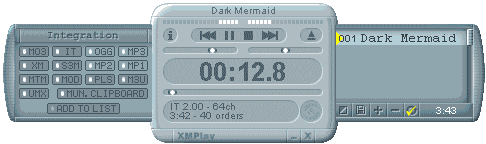
Заголовок программы — "Dark Mermaid" — здесь будут отображаться названия воспроизводимых аудиофайлов. Ниже отображается визуальный вывод загрузки левого/правого аудиоканалов. Далее, под полосками "эквалайзера", слева направо:
i - вызов информационного окна о воспроизводимой
музыке
|< — воспроизведение предыдущей записи в
плейлисте
|| — пауза при воспроизведение
"квадрат
Малевича" — остановка проигрывания и установка позиции
воспроизведения записи на начало
>| — воспроизведение
следующей записи в плейлисте
Последняя кнопка вызывает окно для загрузки файлов. Если вы введете в строку URL: ссылку, начинающуюся на http:// или ftp:// и нажмете Open URL, то XMPlay автоматически начнет сканировать указанный ресурс на наличие OGG и MPEG файлов.
Ниже кнопок расположены два регулятора-ползунка, контроль
громкости звука (слева) и баланса левого-правого канала. Ими можно
управлять "мышью", очень удобно регулировать с помощью "колеса"
манипулятора (аналогично, колесом мыши можно управлять всеми
ползунковыми регуляторами). Далее, окно отсчета времени
проигрывания. Левым щелчком "мыши" на этом окне можно изменить
статус отсчета: от 0 до конца музыки (изначально), обратный отсчет
по времени звучания. Третий щелчко отображает информацию зависящую
от формата музыки. Если это аудиопотоковый формат (MPEG, OGG) то
отображается количество проигранных аудиофрагментов, от
нуля.
Если воспроизводится модульная музыка, окно более
информативно и содержит пять значений. Крайнее левое — количество
звучащих одновременно каналов (аппаратных и виртуальных), далее —
номер воспроизводимого листа паттерн модуля по списку, номер
играющегося звукового ряда паттерны, верхняя правая цифра обозначает
bpm музыки, нижняя правая — темп воспроизведения, Чем больше верхняя
и чем меньше нижняя цифры — тем быстрее скорость игры модуля.
Под окном отсчета времени — индикатор позиции проигрываемой работы. Вы можете при необходимости "прокрутить" его вперед или назад, если проигрываемая вами музыка не расположена в интернете. В этом случае индикатор показывает как долго еще будет происходить скачивание файла (в случае, если у файла есть фиксированая длина).
Последнее окно отображает краткую информацию об формате воспроизводимой музыки, ее качестве и продолжительности звучания.
Значок A в незамкнутом круге — установка на количество
повторов одной и той же работы. Правым щелчком "мыши" на значке
можно менять это значение: never loop (без повтора), auto loop
(зацикливать, если необходимо) и always loop (играть всегда
зацикленно), Значение auto loop имеет практический смысл в модульной
музыке (некоторые работы не имеют логического конца и зацикленно
повторяют какой-то фрагмент работы). Левый щелчок — аналогичен
правому, но без всплывающего окна настройки, просто параметр
меняется по выше написаному принципу: never-auto-always.
В самом низу, справа от названия программы — значки для минимизации и закрытия программы. Двойной щелчок на любой "не оконной" зоне приводит к минимальному виду плеера, включающему название музыки, кнопки управления и счетчик времени. Дополнительные "окна-уши" в этом состоянии не доступны. Обратно — шелкните два раза на заголовке внизу или вверху программы. Если нажать правйо кнопкой "мыши" на значке минимализации программы, то она свернется в трэй.
Больше мне сказать на эту тему нечего. Переходим к левому "уху", окну настроек (часть настроек сохраняется в файле xmplay.ini и в файле plugin.ini, если у вас есть дополнения от Winamp).
Заголовок окна настроек. Вверху — название текущего окна, которое можно сменить нажатием левой кнопки "мыши", правой можно выбрать из списка нужное — Output Options, Device Setup, Integration, Miscellaneous, Plugins.
The "Output Options" panel (настроки качества
звучания)
===================================================
Слева вверху вы видите значок дискеты (Auto-load settings), опция
сохранения настроек всех параметров, о которых рассказано ниже, для
каждого музыкального файла индивидуально. Настройки сохраняются с
привязкой на имя файла, и действуют, пока вы его не измените.
Левый щелчок "мыши" включает/отключает этот режим. Правый щелчок
"мыши" вызовет окно со следующеми настройками:
Save track settings — сохранение текущих настроек для
текущей аудиозаписи.
Load track settings — загрузка
сохраненных настроек для текущей аудиозаписи.
Remove track
settings — удаление настроек для текущей
аудиозаписи.
Remove all track settings — удаление всех
записей о настройках.
Save default settings — сохранение
текущих настроек для воспроизведения любых аудиозаписей, которые не
имеют индивидуальных настроек.
Load default settings —
загрузка настроек по умолчанию.
Все описаные ниже параметры зависят от размера выделеного звукового буфера. Как я уже говорил выше, при наводе курсора "мыши" на любом элементе управления программой показывается подсказка. Щелчок правой кнопкой "мыши" оказывает окно с возможными вариантами настройки, а щелчок левой — меняет возможные значения по кругу.
Левые
переключатели
-----------------------------------
Interpolation
— интерполяция, только для модульных форматов
Linear — линейная интерполяция
Spline —
сплайновая, более точная и грамотная, дает лучшее звучание, и
требует больше процессорного времени; рекомендую включить
Spline.
Ramping (off/normal/sensitive) — панарамирования звука, только для модулей. Это делает воспроизведение модулей более мягким и плавным, без резких всплесков. По умолчанию — normal. Sensitive (повышенное) значение только если необходимо избежать щелчков в ритм-секции, что не так уж часто бывает нужно.
Surround Sound (off/normal/mode 2) — опять же, только для модулей, псевдообъемное звучание. По умолчанию — off. Если модульная музыка написано грамотно, то включением этого режима вы сведете на нет все старания музыкантов. Используйте по усмотрению. MODE 2 рекомендуется включать для монофонической модульной музыки, в этом режиме игнорируется наличие паннинга звуковых каналов.
Auto amplification reduction (off/normal/with
fade-in/dynamic). По умолчанию — normal. Авторегуляция уровня
амплитуды звучания (normal). Если включена, то уровень
амплитуды будет автоматически уменьшаться каждый раз, когда
будет происходить его резкий скачок при воспроизведении музыки. Вы
можете поднять его при проигрывании новой записи, если опция не
включена в режим with fade-in или dynamic. Режим with fade-in
автоматически восстановит уровень амплитуды в стандартное значение
(середина диапазона) при загрузке новой записи. При режиме dynamic
уровень будет изменяться при звучании новой записи пока не пройдет
участок ‘всплеска’, затем все будет изменяться так же, как и в
режиме with fade-in.
Нижние
регуляторы-ползунки
--------------------------------------------------
Левый
изменяет уровень амлитуды звучания микшируемого звука. Чем выше этот
уровень, тем громче звучание и больше искажения звучания из-за
перегрузки звука смешиваемых каналов. Правый — отвечает за паннинг,
"расположение" источника звука, используется только для
стереозаписей, также это имеет значение при воспроизведении модулей.
Изменения этих значений не отражается при работе дополнений
Winamp.
EQ — графический
эквалайзер
----------------------------------------------------
Правым
щелчком "мыши" можно отключить/включить использование эквалайзера,
выбрать из восьми готовых настроек стилей музыки. Значение каждого
уровня частоты (70Гц/350Гц/1КГц/3,5КГц/10КГц) можно изменять от
+10Дб (верх) до -10Дб(низ) указателем "мыши", минимальное значение —
1Дб.
)))) — реверб
------------------
Reverb
cutoff влияет на ревербрацию высокочастотных звуков. Reverb
level — регулирование уровня реверба, минимальное значение
изменения равно пяти.
EQ и )))) используются только для стереозаписей.
Device Setup (настройка устройства
аудиовывода)
=============================================
Вы
можете менять устройство вывода звука, если у вас несколько
аудиокарт, частоту, битность, поддержку каналов и размер буфера для
этого устройства. Если устройство не предназначено для вывода звука
(Game Compatible Device или Voice Modem, например), то оно не должно
отображаться в списке возможных устройств. К сожалению, это не
всегда срабатывает.
Возможное качество звучание — 44100Hz, 22050Hz, 11025Hz, 96000Hz, 48000Hz. Битность звука — 16, 32, 8. Стерео или монозвучание. 32-ух битное звучание возможно только при выводе музыки в WAV.
Если вы выберете устройство "WAV Writer", то вы можете вывести аудиозапись с заданым качестом в WAV-файл. Внешние кодировщики LAME и OGGENC могут быть использованы для компрессии аудиофайлов.Ext. — настройка параметров кодировки. Для компресси необходимо скопировать файлы LAME.EXE или OGGENC.EXE в каталог программы XMPlay.
Регулятор уровня амплитуды контролирует уровень вывода в WAV. С
этой опцией нужно оперировать осторожно, она может привести к
появлению щелчков в записываемом файле. Для снятия этой проблемы вы
можете использовать вместо "WAV Writer" — "WAV
Writer —
normalized" устройство.
Кроме устройства вывода цифрового звука, можно назначить устройство для вывода музыки в формате MIDI. Это необходимо для воспроизведения XM-модулей с MIDI-инструментами или файлов формата MIDI, если используются дополнения от Winamp, работающие с этим форматом. Выберите устройство MIDI Mapper или любое другое. no MIDI - отключение поддержки MIDI-вывода.
Все эти настройки будут сохранены, если вы нажмете "Apply". Если устройство не поддерживает назначеные вами значения, XMPlay автоматически установит допустимые. "Reset" — сброс выбранных настроек. "Auto filename" - автоимя файла при записе WAV, по умолчанию выключено. Если эта опция включена, то запись будет производится в последний каталог, который был выбран вами для записи WAV-файла в XMPlay.
Integration (настройка интеграции плеера в
систему)
=============================================
Вы
можете использовать XMPlay как стандартный плеер для
поддерживаемых форматов. Красная подсветка расширения — модульные
форматы, зеленая — форматы потоковой аудиозаписи, голубая — форматы
плэйлиста.
MON. CLIPBOARD — слежение за ссылками потоковых аудиофайлов в буфере обмена для автоматического их воспроизведения или добавления в плейлист. Правый щелчок "мыши" и "Копировать ссылку" на ссылке с OGG или MPEG файлом на www-странице для скачивания файла с помощью XMPlay.
ADD TO LIST — включить добавление новых записей в плейлист при любом вызове имени файла — через Проводник или буфер обмена. При этом не происходит начала воспроизведения музыки.
Miscellaneous
(прочее)
=====================
Norm/FT2/PT1 MOD — выбор
режима для воспроизведения модулей MOD:
FT2 MOD = аналогично MOD
проигрыванию в FastTracker 2
PT1 MOD = эмуляция воспроизведения
MOD в режиме Amiga ProTracker
TRIM — пропуск тишины в концах модульных файлов с переключением на следующую запись плейлиста.
RESTRICT DL RATE — ограничение скорости загрузки музыки из интернета..
Plugins (дополнения)
===================
Здесь
отображаются установленные для XMPlay дополнения от The
Winamp. Щелчок "мыши" вызывает окно с тремя параметрами —
About (о дополнении), Config (настройка),
Integration (присвоение XMPlay плеером по умолчанию
для расширения, поддерживаемого дополнением). Если какой-то из
параметров не работает, значит дополнение не содержит для него
никакой информации. Если вы изменили параметры настройки дополнения
во время воспроизведения музыки, вам необходимо перезапустить музыку
для включения изменений.
На этом мы можем закрыть левое "ухо" и перейти к правому .
Окно плейлиста
================
Двойной левый
щелчок "мышью" на имени музыки вызовет ее для воспроизведения.
Одинарный правый щелчок — появится окно с опциями Play
(воспроизведение), Write to disk (запись музыки на диск при
проигрывании ее из интернета), Plugin file info (информация о
музыке из дополнения Winamp), Remove (удаление записи
из плейлиста), Skip (пропуск музыки для воспроизведения).
Последная выбранная запись (записи) подсвечивается в плейлисте маркером. Воспроизводимая запись показывается желтым треугольником слева от названия музыки. Запись, отмеченная для пропуска перечеркивается тремя горизонтальными светлосерыми полосками. Если запись в плейлисте по какой-либо причине не доступна для плеера, она перечеркивается красной горизонтальной линией.
Файлы, каталоги, ссылки и URL-линки могут быть переданы, перетаскиванием их "мышью", в XMPlay. Если они перекидываются прямо на список плейлиста, то происходит добавление в указанное место плейлиста, со смещением старых записей вниз. Если добавление происходит в зону без записей, то все новые записи добавляются в конец списка плейлиста.
Нижние кнопки
-------------------------
Слева
направо. Как всегда, щелчок правой кнопкой "мыши" показывает
возможные параметры настройки, а левая — подсказка о кнопке.
Используя "колесо" мыши вы можете прокручивать плейлист.
Reorder list — сортировка плейлиста по заданому параметру: shuffle (случайная), sort by filename (по имени файла), sort by title (по названию музыки), обратная сортировка и random play order (в порядке занесения записей в плейлист.
Save list — сохранить плейлист в файле фомата PLS.
Add to list — добавление файлов, URL-ссылок. Правый шелчок — необходимость проверки на верность формата файлов до добваление в плейлист (Verify new files), не действует для URL-cсылок. Эта опция по умолчанию включена, при этом содержимое каталогов перетаскиваемых в плейлит всегда проверяется. Если вы таким образом добавите FTP каталог XMPlay просмотрит его на наличие MPEG/OGG файлов и добавит найденные в плейлист. Включение Scan HTML pages разрешает XMPlay просматривать HTML-страницы для поиска ссылок MPEG/OGG файлов и добавления их в плейлист.
Remove from list — удаление выбранной записи (Remove
selected) из плейлиста (это не удаляет сам файл с диска). Правый
щелчок мыши дает дополнительные опции для удаления дублирующихся
файлов по имени музыки (Remove duplicates tracks), имени
файла (Remove duplicates files), удаление несуществующих
записей (Remove dead tracks) и удаление всех записей из
плейлиста (Remove all).
Loop list — если включено (желтая галочка), то XMPlay играет первую запись плейлиста, после завершения последней.
Около кнопок отображается общее время воспроизведения всего плейлиста. Если вы видите перед ним знак "+", значит не все записи из плейлиста были проиграны или у них неизвестно время звучания и отображаемое время — время проигранных уже записей, но не всего плейлиста.
Плейлист также дублируется в окне информации музыки.
Окно информации
музыки
=======================
Окно информации отображает
всю возможную информацию о загруженной музыке.
General — вся основная информация о файле, его формате, специфических характеристиках и тому подобное.
Message — отображает информацию, которую плеер может найти в авторских комментариях к модульной музыке и записях в OGG/MPEG.
Samples — (только для модулей) — текстовая информация записаная в инструментах и семплах модуля.
Vis — окно визуальных дополнений.
Размер окна может автоматически настраиваться плеером или задаваться пользователем, перетаскиванием "мышью". "Колесо" мыши может ыть использовано для прокрутки информации.
Третья кнопка слева — переключение в режим плейлиста и обратно. Дополнительная кнопки в этом варианте плейлиста предназначена для поиска записи по имени файла или названию музыки.
Текущий номер записи и число все записей отображается в этом режиме в правом верхнем углу.
MOD Pattern Display (визуализация
паттерн)
========================================
Этот режим визуализации для просмотра ноток модульной музыки. Вывод делается примитивный, без показывания трекерных эффектов, что делает этот режим визуализации универсальным для всех трекерных форматов. Элементы трекерных паттерн, отображаемых при визуализации:
ноты
инструменты (зеленые цифры)
портаменто (красные
цифры)
оттенок вверх/вниз (красные символы ^/v)
громкость
(голубые цифры)
громкость вверх/вниз (голубые знаки +/-)
Все цифры отображаются в 16-ти ричном формате, исключая номер канала.
Когда размер экрана визуализации позволяет, то громкость и инструменты отображаются в раздельных колонках.
Поддержка
"тяни-толкай"
=========================
Файлы, каталоги,
ссылки и URL-линки могут быть переданы, перетаскиванием их "мышью",
в XMPlay. Если они перекидываются прямо на список плейлиста,
то происходит добавление в указанное место плейлиста, со смещением
старых записей вниз. Если добавление происходит в зону без записей,
то все новые записи добавляются в конец списка плейлиста.
Файлы и URL-ссылки могут быть переданы из плейлиста XMPlay в другие приложения, щелчком правой "мыши" при удерживании списка файлов левой.
Быстрые кнопки
управления
===========================
O =
открыть/играть музыку
P или Pause =
играть/пауза
левая стрелка курсора = перемотка назад
музыки
правая = вперед
Home = запустить текущую музыку
сначала
Page Up = играть предыдущую музыку в
плейлисте
Page Down = играть следующую
музыку
End = играть случайную музыку из плейлиста
На цифровой клавиатуре, справа:
-,+ = управление громкостью
/,* =
управление амплитудой
Q = использовать EQ,
эквалайзер
V = использовать реверб
Insert = добавить файлы в плейлист
стрелка курсора
вверх = выбрать предыдущий файл в плейлисте (+shift = 5 записям в
плейлисте)
вниз = аналогично, выбор следующего
файла
ctrl+up/down = выбор текущей музыки из
плейлиста
Enter = играть текущую музыку из
плейлиста
Delete = удалить выбранную запись в
плейлисте
Spacebar = пропуск выбранных записей в
плейлисте
ctrl+F = поиск записи в
плейлисте
F = искать следующую
запись
shift+F = найти предыдущую запись
Scroll Lock = переключится на следующую запись в плейлисте
F1 = показать "General" (основное) окно информации
музыки
F2 = показать"Messages" (авторские сообщения) окно
информации
F3 = показать"Samples" (используемы инструменты
в модуле) окно информации
F4 = показать окно визуализации
музыки
F5 = показать плэйлист в окне информации
музыки
На цифровой клавиатуре, справа:
8 = прокрутить вверх окно информации
2 =
прокрутить вниз окно информации
alt+3 = показать окно информации музыки для формата
Winamp дополнения
M = переключение в режим минимализации
плеера
Дополнения
============
Дополнения к программе
доступны на сайте XMPlay. Для подключения дополнения
достаточно скопировать файл в каталог или любой подкаталог плеера.
Дополнения Winamp для ввода музыки из других форматов и
визуализирующие дополнения от плеера Sonique могут быть
подключены к XMPlay аналогично, копированием в каталог или
подкаталог плеера.
Последняя версия
программы
=============================
Последняя версия
XMPlay (и другие программы, имеющие отношение к этому плееру)
всегда доступна на сайте программы:
Копирайты, и
прочее
====================
Программа свободна для
некоммерческого использования, представляется AS-IS (как есть) и
никакие претензии автором не принимаются. Все торговые марки и
зарегистрированные имена, использованые в XMPlay, принадлежат
соотвествующим компаниям.
Формат OGG & VORBIS модулей принадлежит компании Xiphophorus, (c) 2001,
История
=========
Здесь были основные (и не очень) изменения в каждой версии программы с версий 2.0 до 2.3. Если вы очень переживаете из-за их отсутствия — читайте оригинальную документацию к программе.
Благодарности
===============
БОЛЬШОЕ спасибо
Josh "Cedri/Vesh" Elliot за оболочку для XMPlay2, спасибо куче
славных ребят, а именно Isao Kasai, Mike Toomim, Maz, Ralesk,
KelticDanor, Yello '73, Neurotix, Progg, Manwe (Сашка, привет :),
Frater Sinister, Kaparo и отдельная благодарность к It-Alien, за
нахождение туевой хучи ошибок и глюков. Да... спасибо еще всем, кто
помогал Яну Люку своими советами и информацией об ошибках. Мне же,
Игорю Чистику, спасибо за вымучивание этого всего, что вы
прочитали.
Игорь
Чистик
Москва, 2 апреля 2002 года
Ссылки:
1) http://www.un4seen.com/ — домашняя страничка
XMPlay
2) support.xmplay.com — сайт поддержки программы
